
우분투 Wine 카카오톡 사진 이미지 스크린샷 붙여넣기
버전 정보
Ubuntu 24.04 LTS
Wine 11.0
핵심 아이디어: Wine 기반 카카오톡은 BMP 포맷만 클립보드 인식이 가능합니다.
리눅스(GNOME Wayland) 환경에서 이미지가 카카오톡에 바로 붙여넣기(Ctrl+V)되지 않아 당황하셨을 겁니다.
Wine 환경 위에서 돌아가는 카카오톡 PC버전은 구조적으로 붙여넣기 시에 PNG를 인식하지 못하고 오직 BMP 형식만 받아들입니다. 이를 해결하기 위해 캡처와 동시에 파일을 저장하고, 클립보드에 BMP 데이터를 주입하는 명령어를 공유합니다.
1. 개요
- Wine 카카오톡 호환: 클립보드에
image/bmp데이터를 포함시켜 카카오톡 복붙 문제를 해결합니다. - 자동 백업: 캡처 즉시
Pictures/Screenshots폴더에 타임스탬프와 함께 PNG 파일이 저장됩니다. - 범용성: 기본
gnome-screenshot도구 뿐 아니라flameshot과 같은 외부 도구도 완벽 지원합니다.
2. 필수 패키지 설치
터미널에서 변환 및 클립보드 제어를 위한 필수 패키지를 설치해 주세요.
sudo apt update
sudo apt install gnome-screenshot copyq
3. 환경 변수 설정
CopyQ가 시스템 클립보드에 정상적으로 접근할 수 있도록 환경 변수를 설정해야 합니다.
먼저 (기존에 실행 중인 CopyQ가 있다면) 종료하고, CopyQ를 X11 호환 레이어(XCB) 모드로 실행해야 합니다. (Wayland 모드의 경우 보안 정책에 따라 작동하지 않게 됩니다.)
copyq exit
export QT_QPA_PLATFORM=xcb
copyq &
4. 최종 명령어 (단축키 등록용)
터미널에서 실행하거나 단축키에 등록할 최종 명령어입니다. 지정한 영역을 캡처하여 파일로 저장하고, 그 파일 데이터를 CopyQ를 통해 클립보드에 이미지(image/png) 형식으로 밀어 넣습니다.
sh -c 'd=~/Pictures/Screenshots; f="$d/screenshot_$(date +%Y%m%d_%H%M%S).png"; mkdir -p "$d"; gnome-screenshot -af "$f" && (copyq p _ || (QT_QPA_PLATFORM=xcb copyq & sleep 0.5)) && copyq copy image/png - < "$f"'
gnome-screenshot -a: 마우스로 캡처 영역을 선택합니다.[ -s "$f" ]: 캡처가 정상적으로 완료되어 파일이 생성되었는지 확인합니다.< "$f": 실제 이미지 파일의 바이너리 데이터를 CopyQ로 전달합니다.
5. 우분투 키보드 단축키 등록 방법
위 명령어를 매번 터미널에 칠 수는 없으니, 키보드 단축키로 등록해 보겠습니다.
- 우분투 설정(Settings) 앱을 엽니다.
- 왼쪽 사이드바에서 키보드(Keyboard)를 선택합니다.
- 단축키 보기 및 사용자 설정(View and Customize Shortcuts)을 클릭합니다.
- 목록 맨 아래의 사용자 설정 단축키(Custom Shortcuts)를 선택합니다.
- (추가) 버튼을 누르고 아래 내용을 입력합니다.
- 이름:
영역 캡처 후 클립보드 복사 - 명령어: 위 4번 섹션의
sh -c '...'전체 명령어를 복사해서 붙여넣습니다. - 단축키: 원하는 키 조합을 누릅니다 (예:
PrintScreen).
- X를 눌러 창을 닫습니다.
6. 작동 확인
이제 설정한 단축키를 눌러 영역을 선택해 보세요. 지정한 경로에 파일이 생성됨과 동시에, 카카오톡 채팅창에서 Ctrl + V를 누르면 방금 찍은 스크린샷이 이미지 형태로 바로 붙여넣을 수 있게 됩니다.
현재 클립보드 상태를 확인하고 싶다면 터미널에 wl-paste -l을 입력했을 때 image/png가 목록에 보이면 성공입니다.
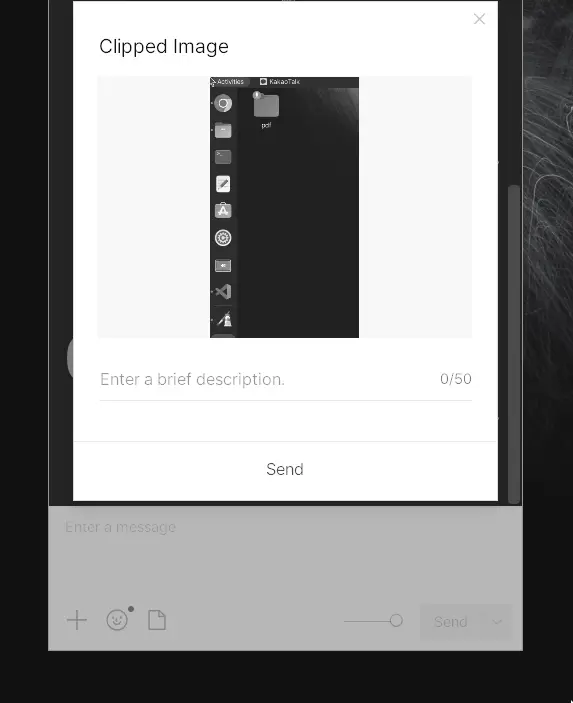
이제 캡처 후 바로 카카오톡 대화창에서
Ctrl+V를 눌러보세요.
깔끔하게 전송되는 것을 확인하실 수 있습니다.